内容多语言
contenti18n 是 1CMS 的真实内容多语言插件,用来维护文章、栏目和前台静态词条的多语言版本,而不是浏览器js整页翻译方案,整页翻译方案可以看这个插件:https://1cms.com/app/AIi18n/。
必看的
- 完美支持大量多语言,自带Edge翻译接口,可免费无限翻译。企业外贸站利器!
- 支持扩展定制其他翻译平台接口。
- 默认使用task任务自动触发,建议改为接口触发。否则翻译过程中页面会变卡顿。
- 如有问题或者想看演示的话:官方群找爱之易或群主
插件优势
- 真内容多语言:译文是可维护、可复用的业务数据,不是前端临时机翻。
- 后台闭环:语言管理、翻译范围、工作台、批量任务、词条管理一套打通。
- 低学习成本:运营可以通过筛选、状态矩阵、行内保存快速完成日常工作。
- 前后端统一:模板用 T(),JS 用词条包,前台与后台语义一致。
- 机器翻译可选:支持多种 provider,既能快速起量,也能结合人工精修提质。
适用场景
- 文章内容需要多语言显示
- 栏目名称、栏目变量需要多语言维护
- 前台模板里的固定文案需要统一管理
- 前台 JS 需要读取多语言词条
- 需要通过工作台集中查看翻译状态
后台入口
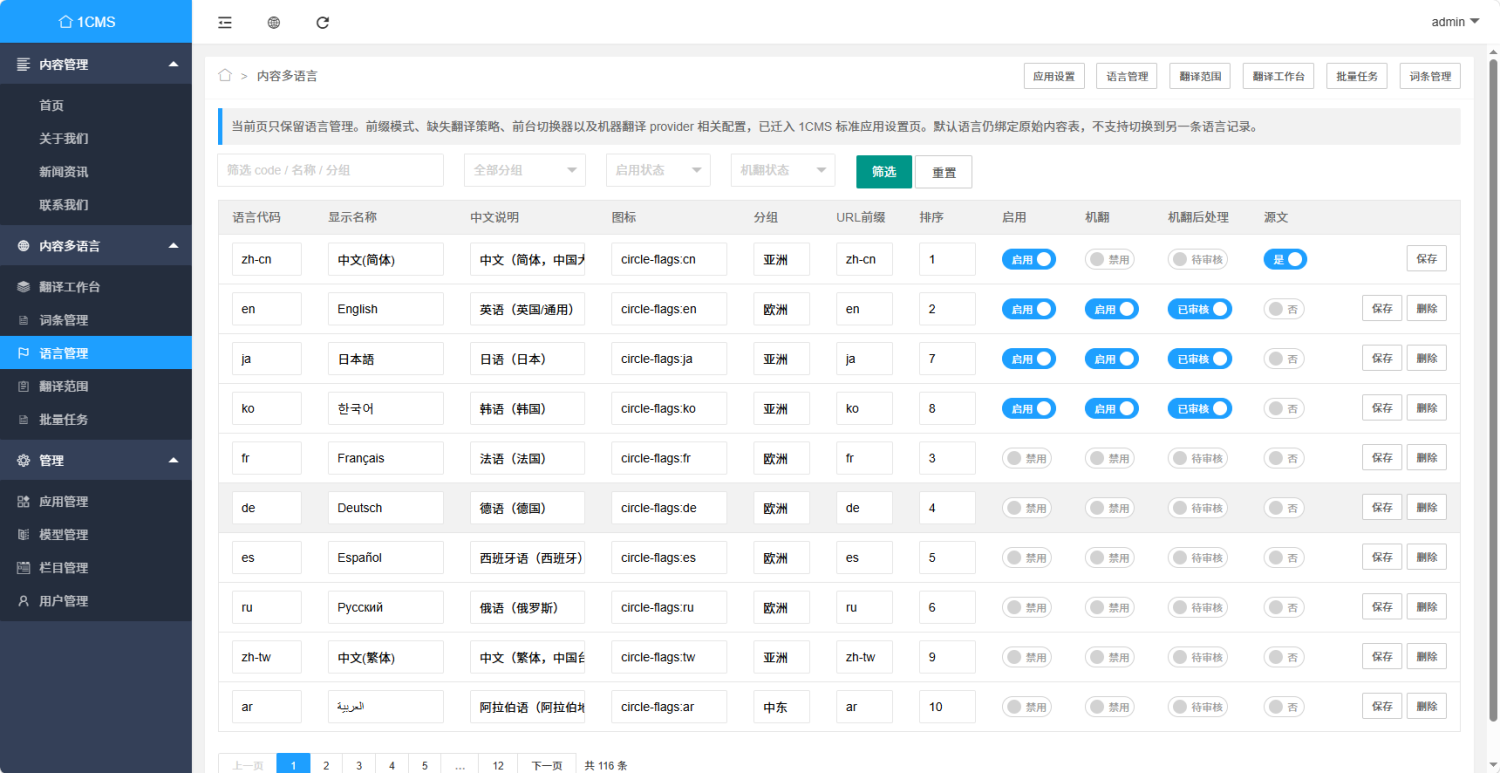
- 内容多语言 -> 语言管理
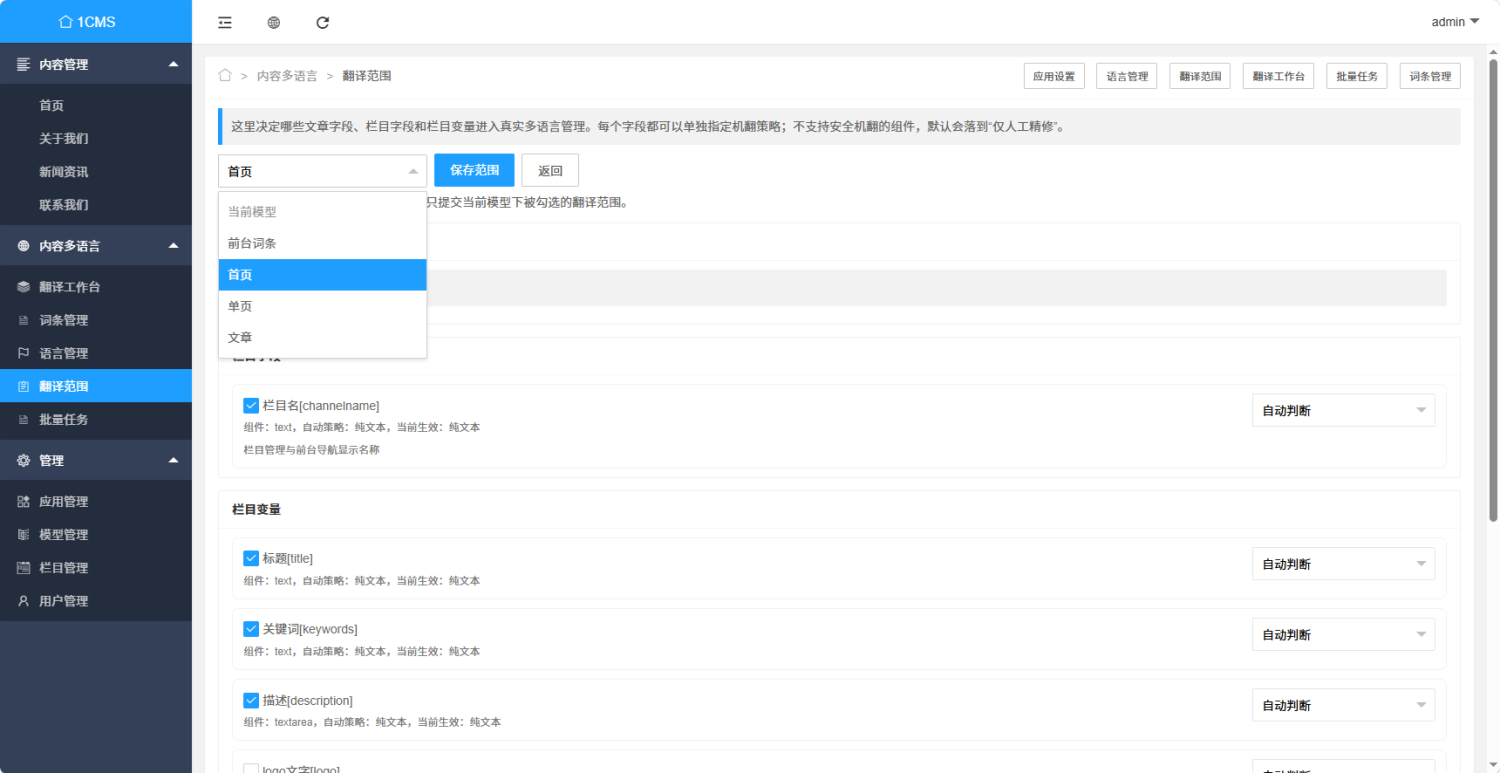
- 内容多语言 -> 翻译范围
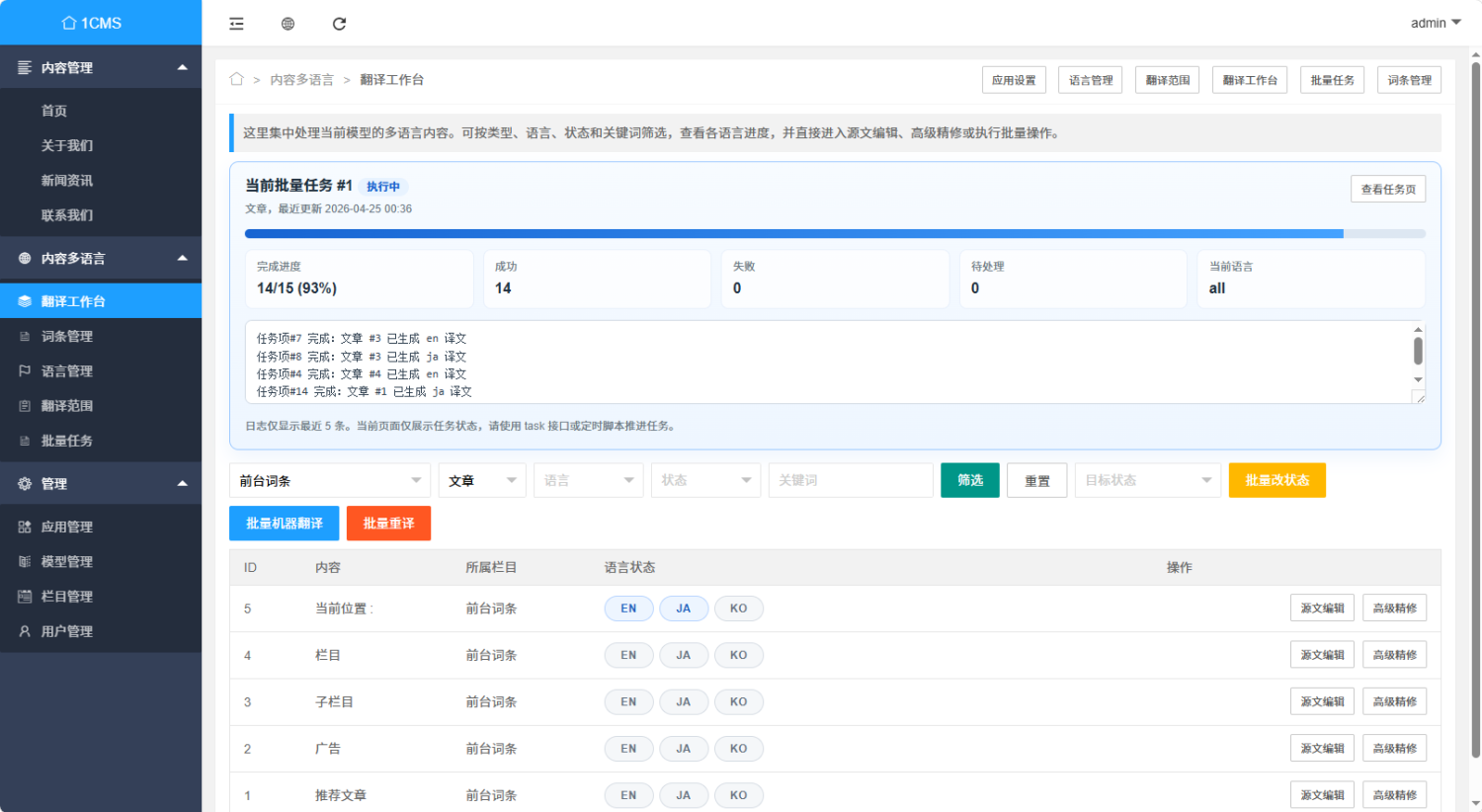
- 内容多语言 -> 翻译工作台
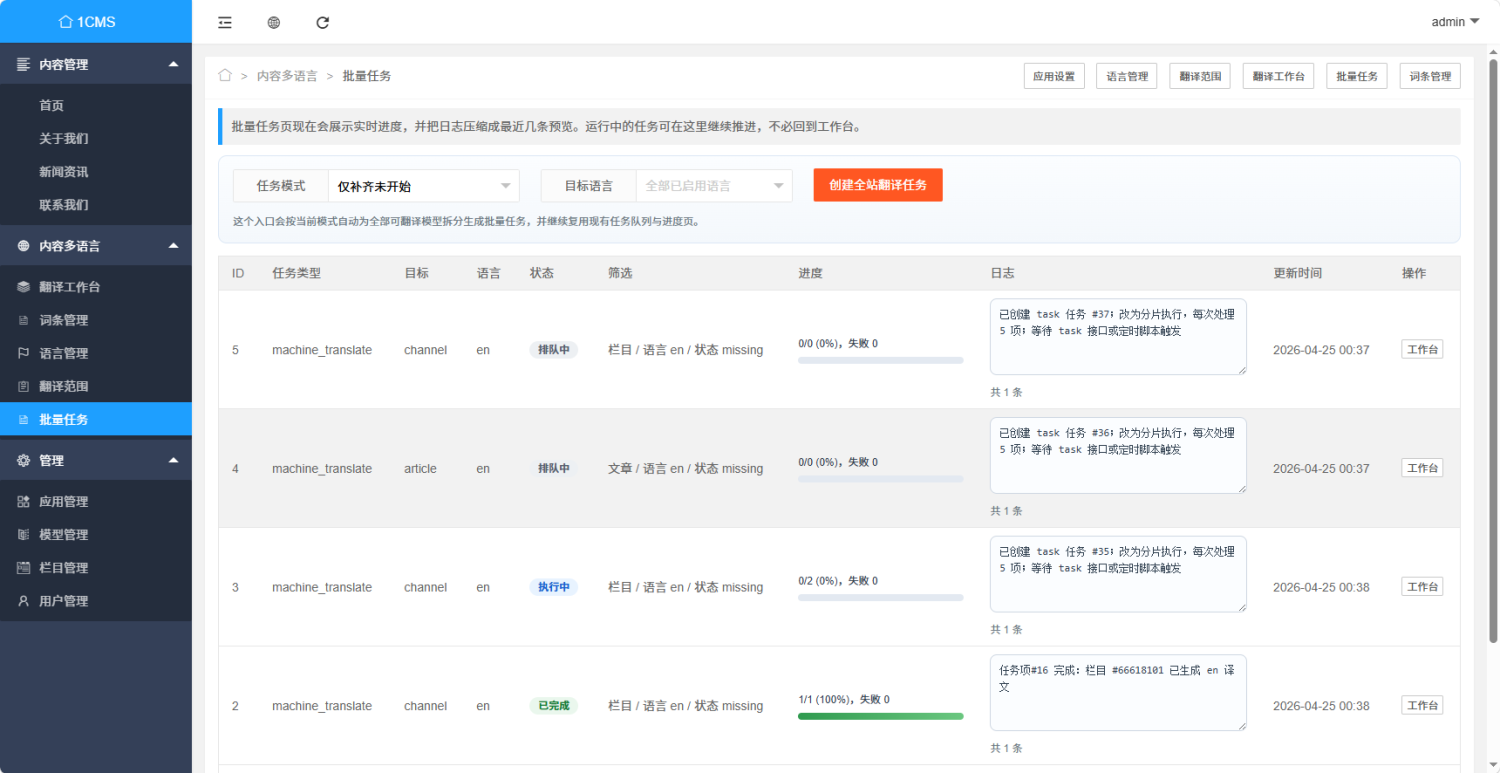
- 内容多语言 -> 批量任务
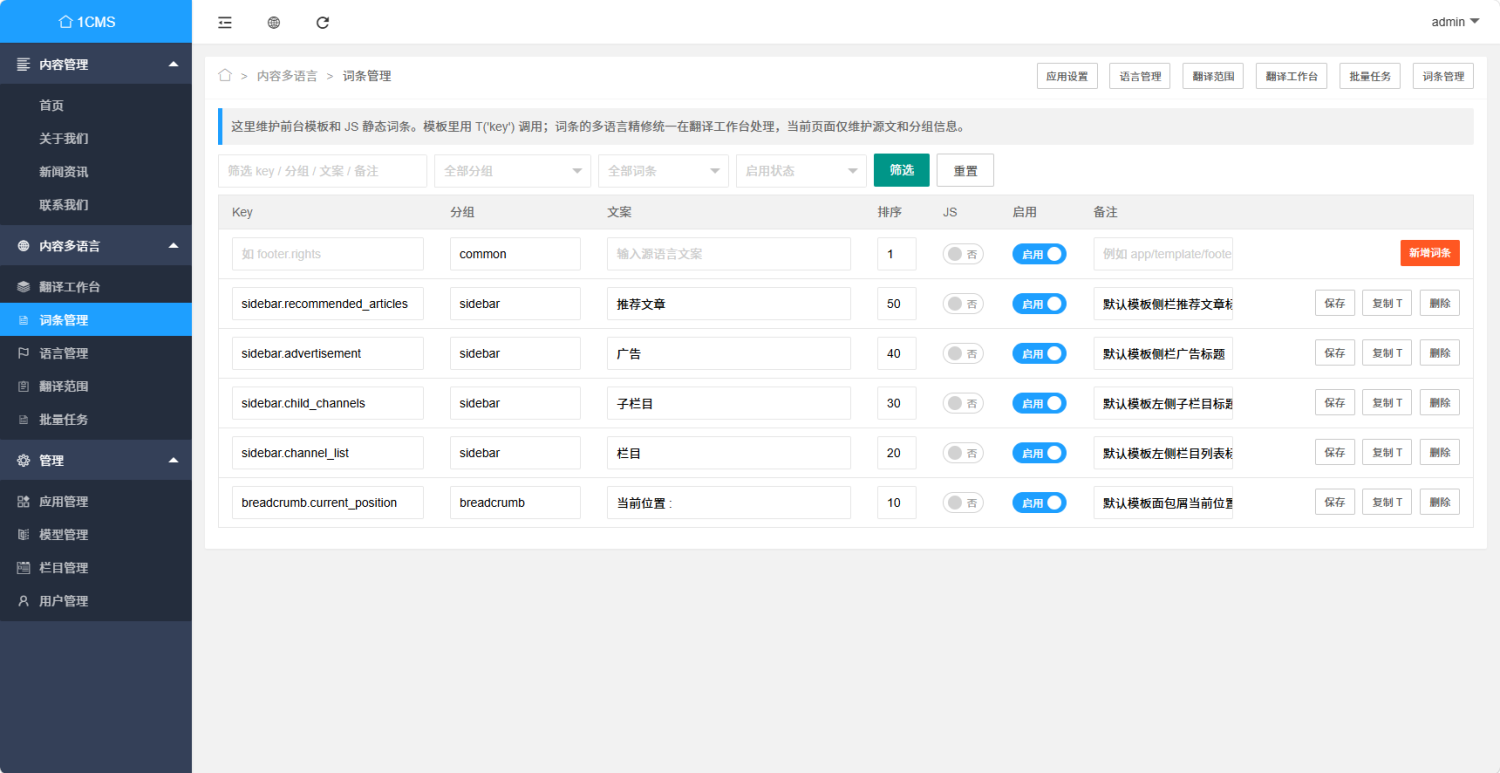
- 内容多语言 -> 词条管理
文章列表、文章编辑页、栏目列表页里也会提供多语言入口,点击后可直接进入高级精修页或工作台。
快速开始
- 在后台应用管理中安装并启用 内容多语言。
- 进入 内容多语言 -> 语言管理,确认当前站点源文语言相关配置。
- 启用需要开放的目标语言。
- 进入 内容多语言 -> 翻译范围,勾选允许翻译的文章字段、栏目字段和栏目变量。
- 进入 内容多语言 -> 翻译工作台,按模型、类型、语言和状态筛选内容。
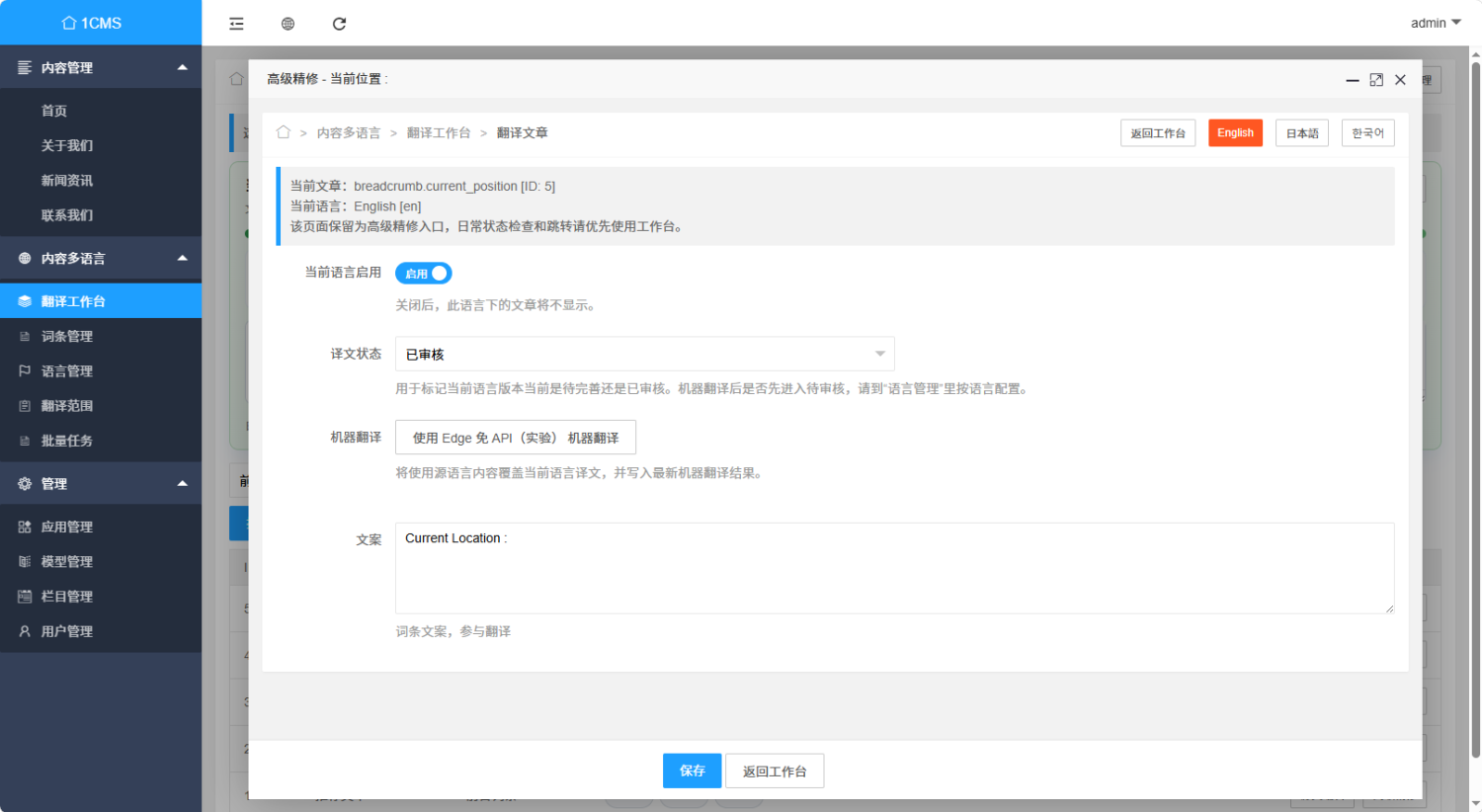
- 点击语言状态或“高级精修”,进入单篇翻译页保存译文。
- 如需前台静态文案,进入 内容多语言 -> 词条管理 维护词条。
5 分钟上手检查清单
按下面顺序做,通常 5 分钟内就能看到前台多语言效果:
- 先在语言管理里启用一个目标语言(例如 en)。
- 在翻译范围里至少勾选一个文章字段(例如 title)。
- 到翻译工作台筛选该语言,进入高级精修保存一条译文。
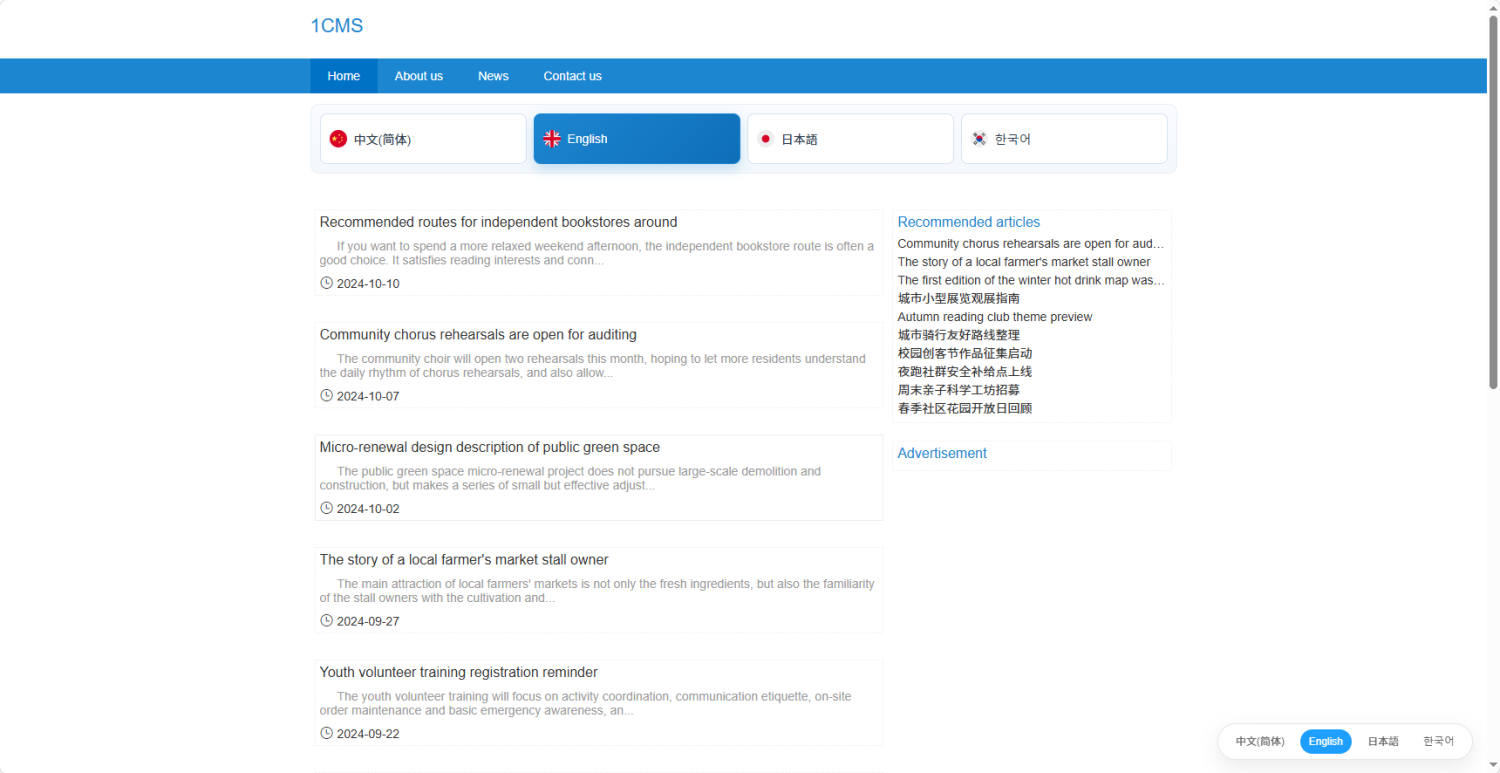
- 前台切到目标语言,验证页面已显示对应译文。
- 在模板里加一条 T('demo.hello','你好'),验证词条链路可用。
机器翻译适配器
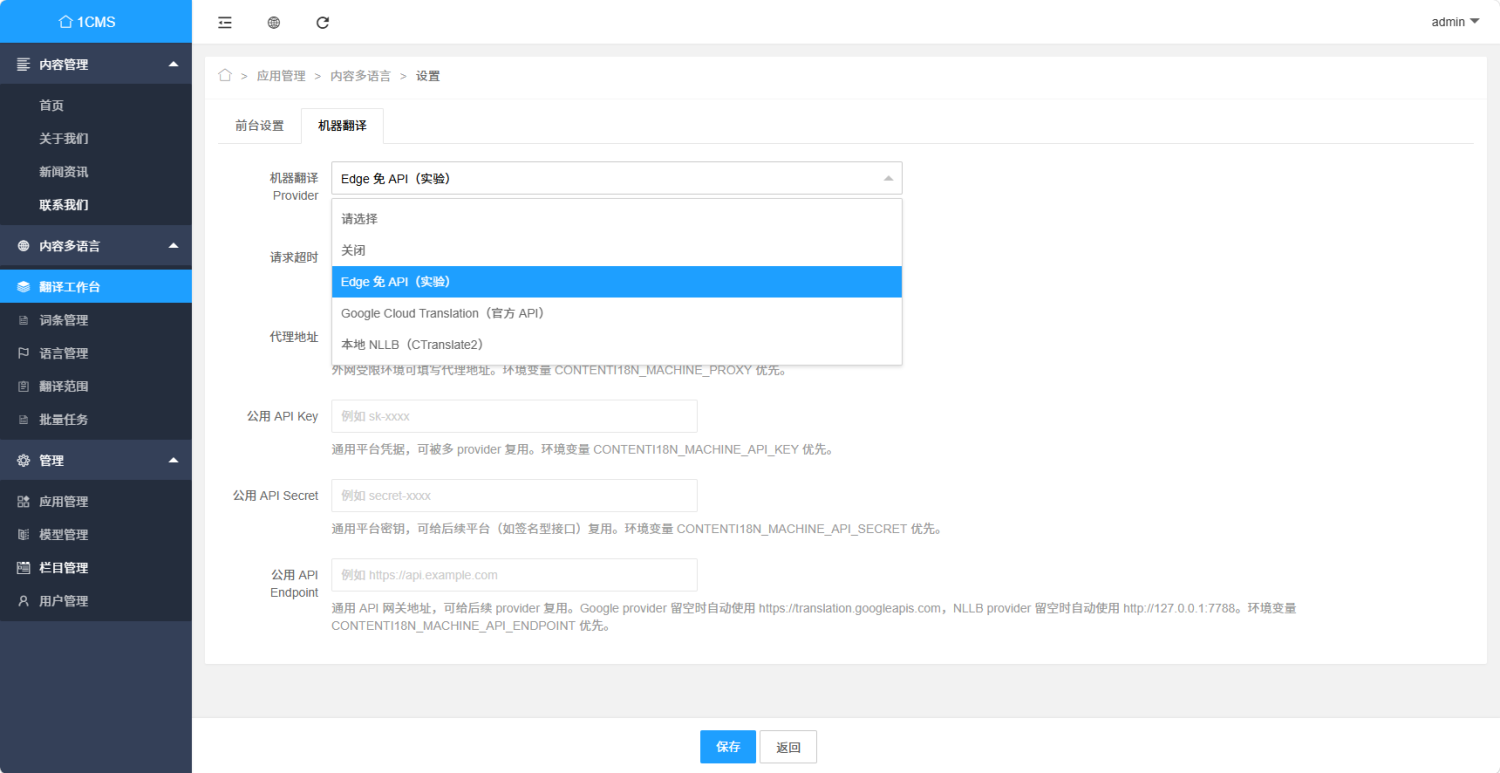
当前内置支持以下适配器(应用设置 -> 机器翻译 Provider):
- edge_experimental:Edge 免 API(实验)
- google_experimental:Google Cloud Translation(官方 API)
- nllb_local:本地 NLLB(CTranslate2)
Edge 适配器的优势
Edge 适配器在很多项目里是“最快起步”的选择:
- 免 API Key:开发和演示阶段开箱可用,接入成本低。
- 配置简单:只需在应用设置里切换 provider,无需额外凭据管理。
- 语言别名兼容:内置常见语言别名映射,减少 code 差异造成的失败。
- 适合做初稿:可快速产出机器草稿,再在高级精修页人工校对。
说明:Edge 属于实验 provider,稳定性会受网络环境影响。生产场景建议准备 Google 或本地 NLLB 作为补充方案。
其它适配器怎么选
- Google Cloud:适合有正式 API 配额、需要稳定 SLA 的线上环境。
- 本地 NLLB:适合内网或数据不便出网场景,支持本地化部署与自主可控。
可扩展更多适配器
插件已预留 provider 扩展机制,可以继续接更多平台(如 DeepL、OpenAI 兼容网关、企业内部翻译服务):
- 新建 machine.provider.xxx.php,并继承 contenti18n_machine_provider_base。
- 实现 key()/title()/translate(),按目标平台做 languageCode 映射。
- 在 contenti18n.machine.php 的 machineProviderClassMap() 注册新 provider。
- 在应用设置中补充需要的配置项(如 endpoint、api_key、超时、代理)。
批量任务与推进方式
内容多语言的批量任务现在统一复用 app/task 的执行链路,contenti18n 自己的页面只负责创建任务和查看状态,不再由页面停留或按钮点击去推进任务。
1. 创建任务
- 在“翻译工作台”里按当前筛选条件发起批量机器翻译、批量重译或批量改状态
- 在“批量任务”页里按模式、目标语言创建全站翻译任务
2. 查看状态
- 翻译工作台会显示最近任务面板,轮询 jobProgress 展示进度、日志和成功/失败数
- 批量任务页会轮询活跃任务的最新状态
- 这两个页面都只读,不负责执行任务
3. 真正执行任务
批量任务的实际推进完全交给 task 应用:
- 如果 task 配置为“自动触发”,则由 task 自己在站点访问时调度执行
- 如果 task 配置为“接口触发”,则需要定时器、脚本或外部请求持续调用 task 接口地址
4. 接口触发教程(按 1CMS task 官方用法)
接口触发是 task 官方推荐的稳定触发方式:通过定时脚本持续请求 task 接口,及时性更高,也不会拖慢前台页面访问。
使用步骤:
- 进入 task 应用设置,把触发方式切换为“接口触发”。
- 在 task 应用设置中复制“接口网址”(接口前缀)。
- 按运行环境选择官方脚本:
- Windows 本地测试:使用
app/task/task_curl.bat。 - Linux 服务端:使用
app/task/task_curl.sh。 - 宝塔计划任务:使用
app/task/task_bt.sh。
- Windows 本地测试:使用
- 将脚本内的接口网址改成你在 task 设置里复制的地址后启动脚本,让它持续触发任务。
前台词条模板用法
推荐直接使用全局 helper:
{T('sidebar.hot_articles','推荐文章')}说明:
- 第一个参数是词条 Key
- 第二个参数是当前语言没有译文时的兜底文案
- 如果你已经在词条管理里维护过该 Key,前台会自动按当前语言输出对应译文
- 第三个及以后的参数会按顺序替换文案中的
{0}{1}{2}占位符
模板调用示例
<div class="title">{T('sidebar.hot_articles','推荐文章')}</div>
<span>{T('nav.current_position','当前位置')}:</span>
占位符替换
文案里出现 {0} {1} 时,可以通过 T() 后续参数按顺序替换。词条译文和兜底文案里的占位符都会被替换:
{T('solution.category','These devices are more suitable for {0}.','Pilates studios')}
// 输出:These devices are more suitable for Pilates studios.

{T('common.welcome','欢迎 {0},您有 {1} 条新消息',$username,$count)}

{T('dialog.delete_confirm','确定删除“{0}”吗?',$title)}
不传额外参数时行为与旧版完全一致,向后兼容。
前台切换器自定义
如果你不想使用系统内置的右下角语言切换器,而是希望自己控制布局、样式和插入位置,推荐按下面方式接入。
1. 先关闭内置切换器
进入:内容多语言 -> 语言管理,把“前台切换器”关闭。
这样插件就不会再自动往 </body> 前输出默认切换器 HTML。
2. 在模板里读取切换器数据
插件已经提供了前台语言列表数据 helper:
C('contenti18n:langs'):返回当前页面可切换的语言数组C('contenti18n:url','en'):返回当前页面在指定语言下的 URL
C('contenti18n:langs') 返回的每一项包含:
code:语言代码,例如zh-cn、enname:语言名称,例如简体中文、Englishprefix:URL 前缀,例如en、jpcurrent:当前语言时为1,否则为0url:当前页面切到该语言后的链接
3. 自己写模板和样式
下面是一个最直接的自定义示例:
<style>
.site-lang-nav{display:flex;gap:10px;align-items:center;flex-wrap:wrap}
.site-lang-nav a{display:inline-flex;align-items:center;justify-content:center;min-width:88px;padding:8px 14px;border:1px solid #d9dfe7;border-radius:999px;color:#4a5560;text-decoration:none;background:#fff;transition:.2s}
.site-lang-nav a:hover{border-color:#1e9fff;color:#1e9fff}
.site-lang-nav a.is-current{background:#1e9fff;border-color:#1e9fff;color:#fff}
</style>
{php}
$langs=C('contenti18n:langs');
{/php}
{if count($langs)}
<div class="site-lang-nav">
{loop $langs as $item}
<a href="{$item.url}" class="{if $item.current}is-current{/if}"> <i data-icon="{$item.icon}"></i> {$item.name}</a>
{/loop}
</div>
{/if}这段代码的特点是:
- 样式和结构完全由你自己控制
- 可以放在页头、导航条、页脚、侧边栏等任何位置
- 高亮状态直接用
current判断 - 链接不需要自己拼,直接使用
url - 需要icon的话,需要配合iconify插件,安装后
<i data-icon="{$item.icon}"></i>这种写法,直接生效
4. 只取单个语言链接
如果你只想单独输出某一个语言入口,也可以直接这样写:
{php}
$en_url=C('contenti18n:url','en');
$jp_url=C('contenti18n:url','jp');
{/php}
<a href="{$en_url}">English</a>
<a href="{$jp_url}">日本語</a>
适合放在页头工具栏、移动端菜单或你自己的下拉框组件里。
5. 建议
- 自定义切换器时,优先使用
contenti18n:langs返回的数据,不要自己手工拼语言前缀 - 如果站点启用了“默认语言不带前缀”,
url会自动处理默认语言和非默认语言的链接差异 - 如果你的模板已经有自己的导航体系,建议把语言切换器并进现有导航,不要再保留系统内置浮动按钮
前台 JS 用法
在模板里调用一次 packJs,传入需要的分组名。插件会自动生成一份静态 JS 文件(按当前语言、分组、词条内容版本命名),并输出对应的 <script> 标签:
<head>
  {contenti18n:packJs('common','search','dialog')}
</head>
渲染后类似:
<script src="/cache/contenti18n/pack-zh-cn-a1b2c3d4-e5f6g7h8.js"></script>JS 文件加载后会向 window 注入两个全局变量:
window.__i18n__:按分组组织的词条数据,结构为{group:{key:text}}window.__t(key, fallback, ...args):读取词条的 helper
JS 中的读取示例
// 不带占位符
window.__t('search.empty', '暂无搜索结果');

// 带占位符(展开参数)
window.__t('dialog.delete_confirm', '确定删除“{0}”吗?', title);

// 带占位符(数组传参)
window.__t('common.welcome', '欢迎 {0},您有 {1} 条新消息', [username, count]);
缓存与更新机制
- JS 文件存放在
cache/contenti18n/目录,文件名包含语言、分组哈希、版本哈希三段 - 词条内容变更后,版本哈希自动变化,文件名改变,浏览器会自动拉取新版本
- 同一语言、同一分组的词条只生成一次文件,后续请求走静态文件
- 不同语言各自独立生成一份文件
限制
- 缓存目录
cache/contenti18n/需要可写权限 - 如果站点把 cache 目录配置到了 webroot 之外的绝对路径,
packJs会无法输出 URL,此时需把 cache 目录改回相对路径(默认cache) - 只有在词条管理里开启“允许 JS 输出”的词条,才会进入这个包
词条管理建议
- Key 建议带业务前缀,例如
sidebar.hot_articles - 分组建议按模板块或 JS 模块划分,例如
sidebar - 词条的“文案”字段是默认语言源文
- 需要给前台 JS 使用的词条,开启“允许 JS 输出”
使用说明
- 源语言内容仍然保存在原始文章表和栏目表中
- 译文通过高级精修页单独维护
- 工作台和批量任务页适合批量查看状态、创建任务和集中跳转,任务推进统一由 task 应用负责
- 机器翻译适合初稿生成,建议校对后再发布