两步验证(admin2fa)
为 1CMS 后台账号登录增加基于 TOTP(基于时间的一次性密码) 的动态验证码保护,有效防止因密码泄露导致的非法登录,提升账号安全性。
功能特性
- 登录时在账号密码之外,额外校验 6 位动态验证码
- 支持主流 TOTP 身份验证器:Google Authenticator、Microsoft Authenticator、腾讯身份验证器(微信小程序)等
- 后台自助绑定 / 解绑两步验证
- 支持管理员取消其他账号的绑定(需相应权限)
- 动态验证码错误次数限制,防止暴力破解
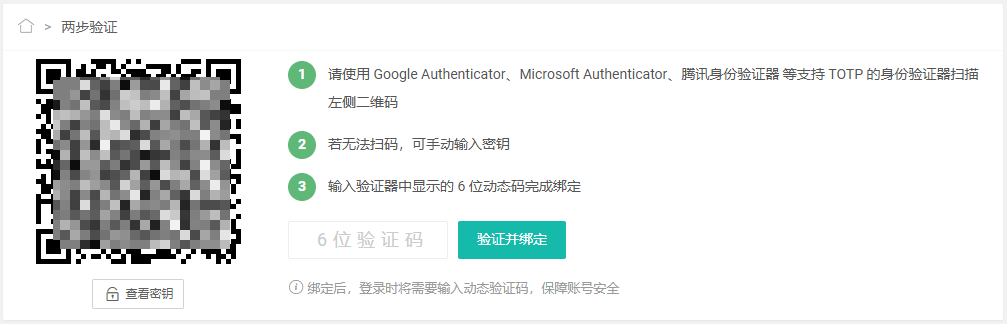
- 自动生成二维码,扫码即可绑定,也可手动输入密钥
使用说明
绑定两步验证
- 登录后台后,点击顶部用户菜单中的「两步验证」(或访问后台应用主页)。
- 使用身份验证器 App 扫描页面左侧的二维码。
- 若无法扫码,可点击「查看密钥」手动将密钥输入到身份验证器中。
- 在输入框内填写验证器显示的 6 位动态码,点击「验证并绑定」。
绑定成功后,页面会显示「两步验证已开启」。
登录后台
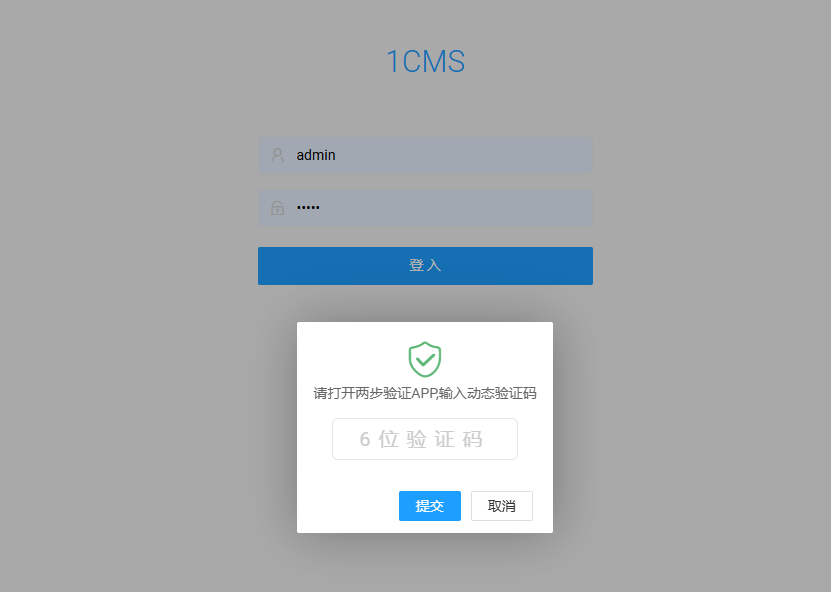
开启两步验证后,登录流程变为:
- 输入正确的账号密码提交。
- 弹出验证码输入框,输入身份验证器中当前的 6 位动态码。
- 验证通过后即可进入后台。
动态验证码每 30 秒更新一次,请在有效期内完成输入。连续错误会触发频率限制。
解绑两步验证
- 进入「两步验证」页面。
- 在「解除绑定」区域输入当前 6 位动态码。
- 点击「解除绑定」。
常见问题
Q:扫码后提示验证码错误? 请确认设备时间已开启「自动同步」,时间偏差过大会导致动态码不匹配。
Q:换手机 / 丢失设备后无法登录怎么办? 请让具备权限的管理员在后台「两步验证」页面通过「取消其他账号绑定」解除绑定后重新登录并绑定。
Q:登录时没有弹出验证码输入框? 请确认应用已启用,且当前账号已成功绑定两步验证。